| 2025.02.23 | 「プラグイン「Simple Cloudflare Turnstile」の設定」に、Turnstile対応プラグイン、ダークタイプウィジェットについての説明を追記 |
| 2025.03.05 | ホスト名の入力仕様を「ホストの追加」に詳細に明記(FAQにも追加) |
| 2025.05.12 | プラグイン「WPForms」はプラグイン「Simple Cloudflare Turnstile」が不要であることの追記と、他細かい修正。 |
| 2025.06.26 | 「Contact Form 7」がバージョン6.1で「Cloudflare Turunstile」に対応したことを【プラグイン「Simple Cloudflare Turnstile」の設定】に追記。 |
ちょっと前に、以下のメールが届いた件がX(旧ツイッター)で話題になっていました。
「推奨処理」2025年末までにreCAPTCHAキーをGoogle Coloudプロジェクトに移行してください」
これは、現在使っているreCAPTCHAキーを、Google Coloudプロジェクトに移行してくださいということですね。
でも、そのまま2025年末までほっといても自動で移行されるようなことを書いている記事もありましたが、真偽のほどは定かではありせん。
既に、自動でGoogle Coloudプロジェクトに移行されている人もいて、その場合は、おそらく上記メールは届きません。

ちなみに、僕もいつのまにかGoogle Coloudプロジェクトに移行されてたので、メールは届いていません。
Google Coloudプロジェクトに移行されているか確認する方法は、後述の「reCAPTCHAが移行されているか確認する方法」に書いているので、参考にしてください。
移行したGoogle Coloudプロジェクトですが、基本的には無料で利用できます。
10,000リクエストだと大丈夫そうに思いますが、reCAPTCHAを使っている全サイトの合計リクエストが10,000を超えたらということなので、アクセスが多いサイトをいくつか持っているとこの制限を簡単に超えると思いますね。
また、ボットによる大量のリクエストが発生した場合でも、簡単に10,000超えてしまいます。
ということで、ちょうどいい機会なので、GoogleのreCAPTCHAから完全無料の「Cloudflare Turnstile」(クラウドフレア ターンスタイル)に乗り換えてみました。
GoogleのreCAPTCHAを継続利用するかどうか迷っている人は、ぜひ参考にしてください!
GoogleのreCAPTCHAから乗り換えた理由
あらためて、GoogleのreCAPTCHAから「Cloudflare Turnstile」に乗り換えた理由をざっくりまとめました。
完全無料でない
冒頭でも書きましたが、Google Coloudプロジェクトに移行すると、10,000リクエスト/月までは無料ですが、それを超えると有料(課金)にアップグレードされます。
引用元:reCAPTCHA の各ティア間の機能の比較
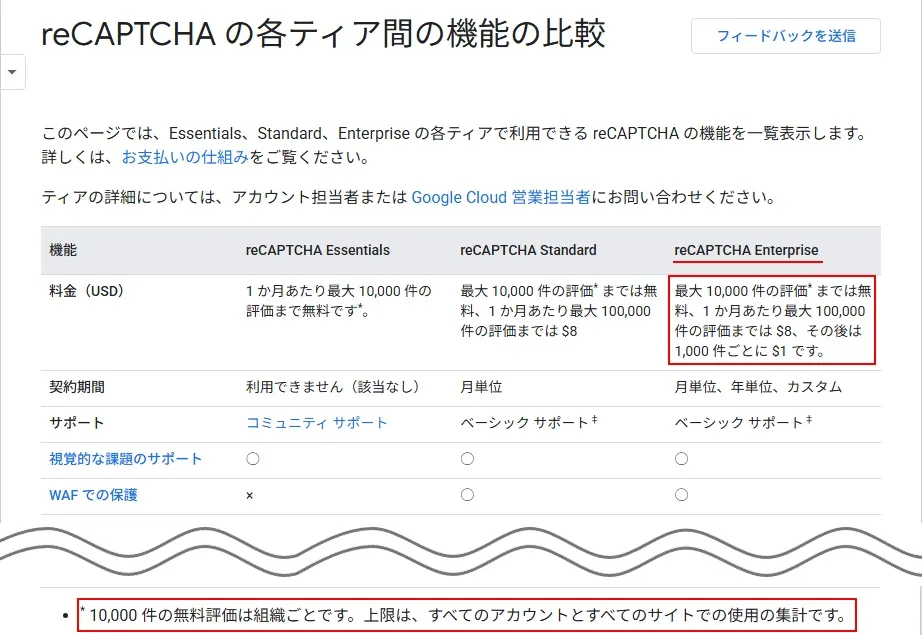
全サイトの合計リクエスト数が判定の対象なので、アクセスが多いサイトを持っていたり、ボットのスパム攻撃が大量にある場合も、簡単に10,000リクエスト/月を超えてしまうんじゃないかと思われます。
Google Cloudプロジェクトへの移行が面倒くさそう
Google Cloudプロジェクトへの移行手順をざっくり確認したんですが、かなり難しそうです。
情報が多すぎてどこを重点的にに読めばいいのかわかりませんが、どうやら移行はConsole、または「Google Cloud コンソール」の画面を利用すればいいということはわかりました。

そこまでわかっても移行は難しそうです。
そんなわかりづらいGoogleの移行手順ですが、なんとたった3つの手順を実施すればいいようです。
参考にしたのは以下のサイト。

この記事の「reCAPTCHA の移行手順」に3つの手順が書かれているので、移行を考えている人は参考にしてください。
「Cloudflare Turnstile」とは?
「Cloudflare Turnstile」(クラウドフレア ターンスタイル)は、アメリカのCloudflare社から提供されているCAPTCHAに変わる無料の検証ツールです。
- CAPTCHAの代替
-
GoogleのreCAPTCHAなどの代替えとして、スパムボットからの攻撃を防止することができる。
- ユーザーエクスペリエンスの向上
-
視覚的なパズルを見せることなく、人間であることを確認できる。
※Googleの「eCAPTCHA V3」と同等で、バックグランドで実行
- 完全無料
-
評価数(リクエスト数)の上限もなく、無料で利用できる。
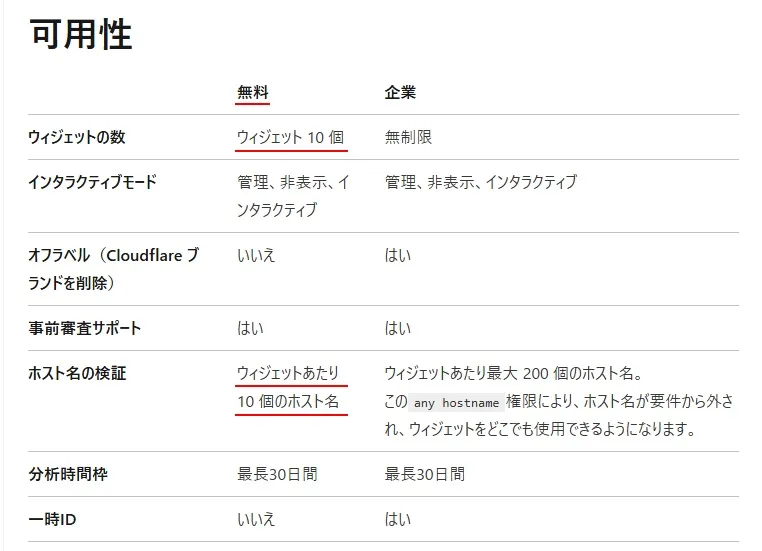
※上記画像は、ブラウザの翻訳機能を使ったページを元に出典しており、赤下線を追加しています。 - 使い方が簡単
-
プラグイン「Simple Cloudflare Turnstile」により、キーの入力とフォームの選択だけで使えるようになる。
「Cloudflare Turnstile」の使い方
今から「Cloudflare Turnstile」の使い方を解説しますが、やることは以下の3つです。
Cloudflareのアカウント作成
まず、Cloudflareでアカウントを作成しますが、既にGoogleアカウントを持っている人はそのアカウントを選択するだけでアカウントが作成できます。
Cloudflareのサインアップ画面にアクセスし、「Googleで続行」をクリック。
Cloudflare | Web Performance & Security
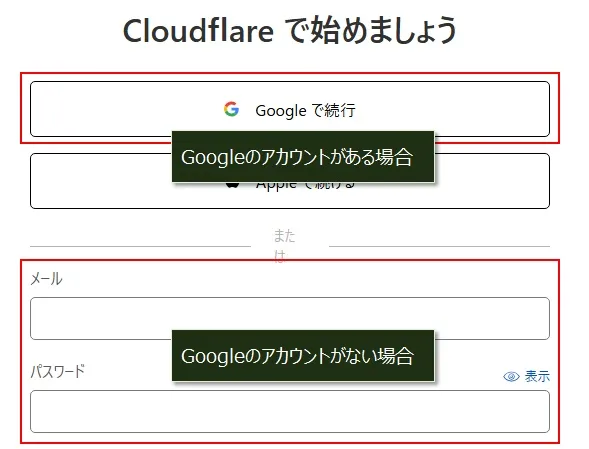
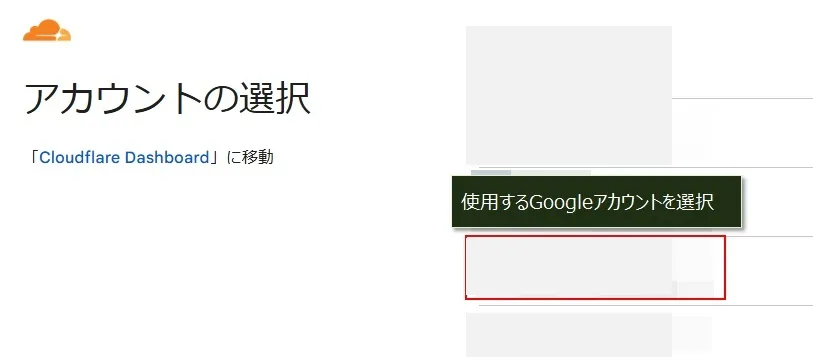
Googleアカウントを選択。
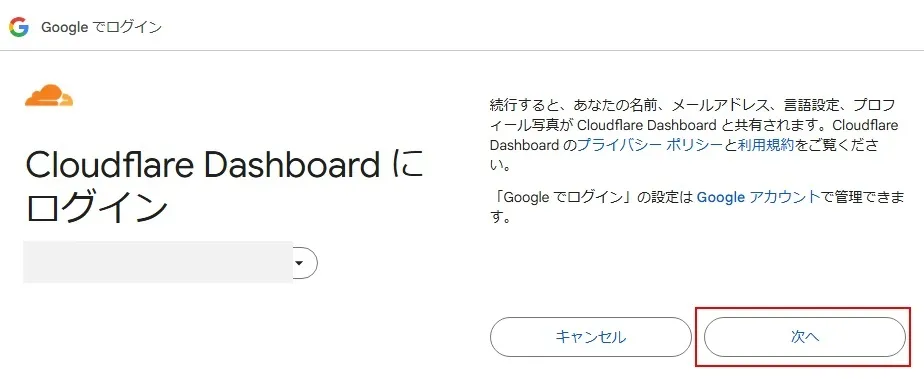
「次へ」をクリック。
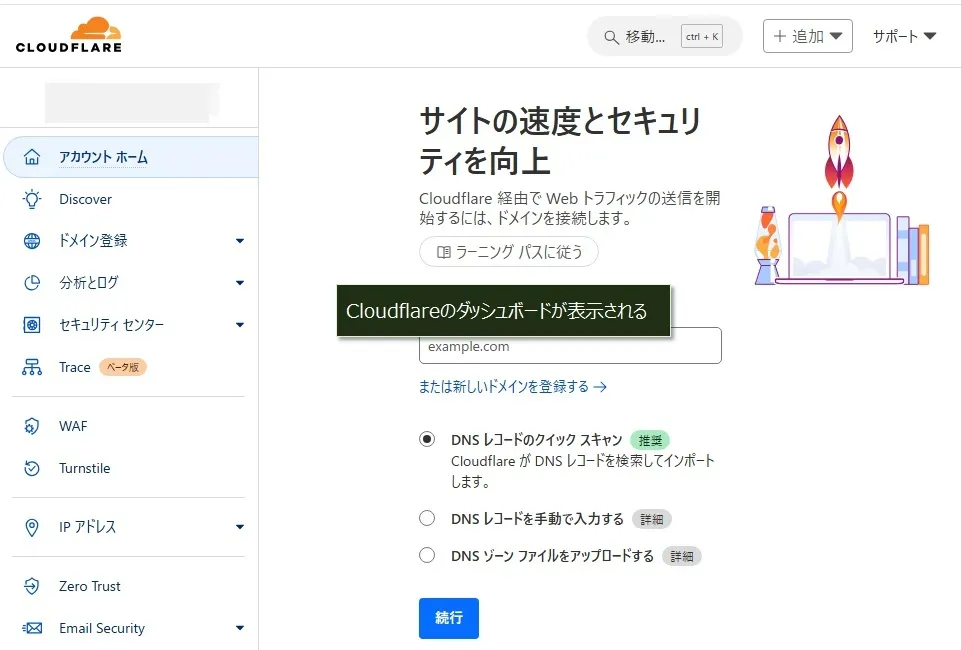
ウィジェット/ホストの追加とキーの取得
続いて、ウィジェットとホストを追加し、ウィジェットに紐づくサイトキー、シークレットキーを取得します。
ウィジェットの追加
まず、問い合わせ画面やログイン画面などに表示する、以下のようなウィジェットを追加します。
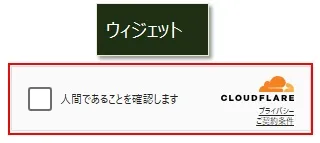
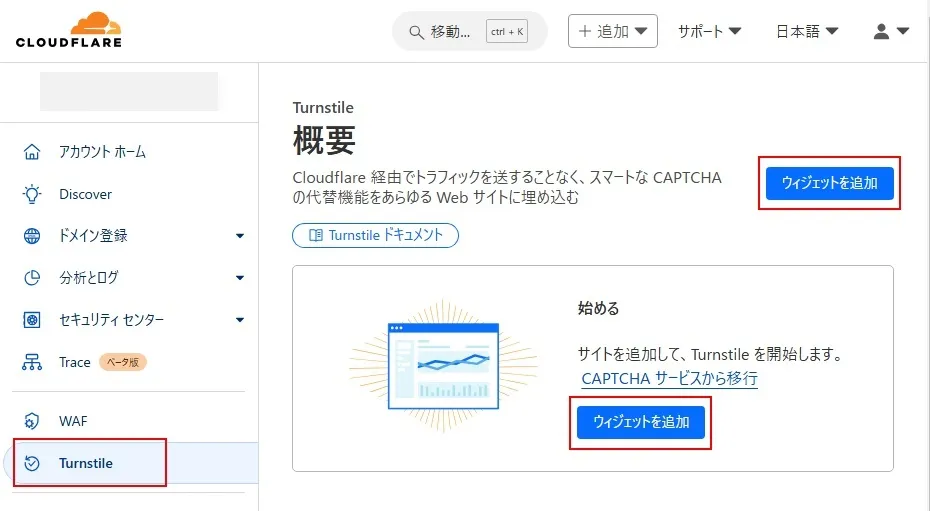
左のメニューから「Turnstile」をクリックし、どちらかの「ウィジェットを追加」をクリック。
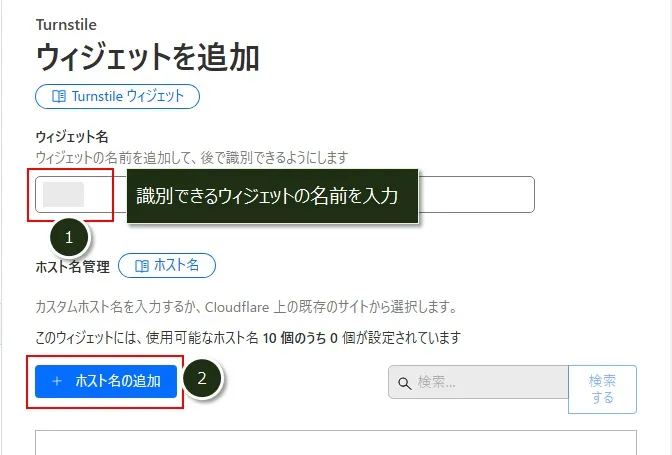
なんでもいいので、識別できるウィジェット名(①)を入力し、「ホスト名の追加」(②)をクリック。
ホストの追加
作成したウィジェットに引き続き、ホスト名を追加していきます。
ホストというのはドメインのことで、以下の公式ページのに書いているように、example.comやsubdomain.example.comなどの完全修飾ドメイン名(FQDN)で入力する必要があるようです。
公式ページ Hostname management · Cloudflare Turnstile docs
試してみました!
いろいろ試してみた結果、ホストにルートドメイン(example.com)が追加されていたら、サブドメイン(subdomain.example.com)ではサブドメインの追加なしでウィジェットが利用できました。
(サブディレクトリ(example.com/subdir)は、元々ホストへの追加は不要です)
つまり、ルートドメイン(example.com)を追加していれば、サブドメイン、サブディレクトリは何もしなくてもウィジェットが使えるということです。
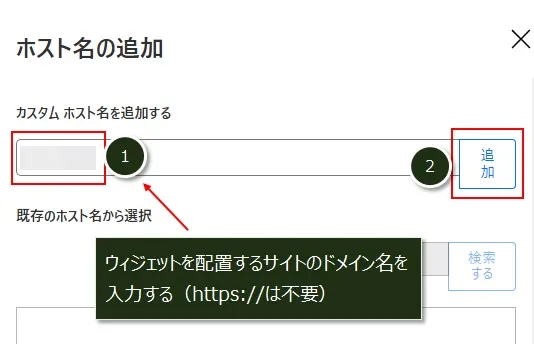
ホスト名には、完全修飾ドメイン名(FQDN)を入力(①)し、「追加」(②)をクリック。
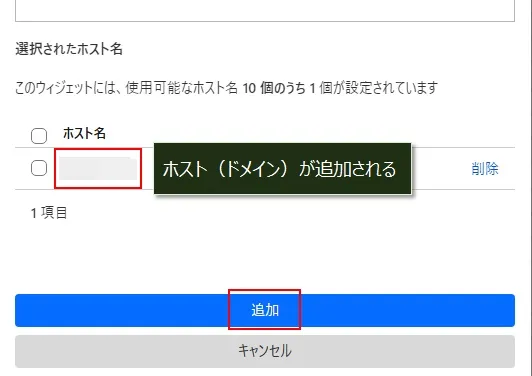
入力したホスト名が表示されるので、「追加」をクリック。
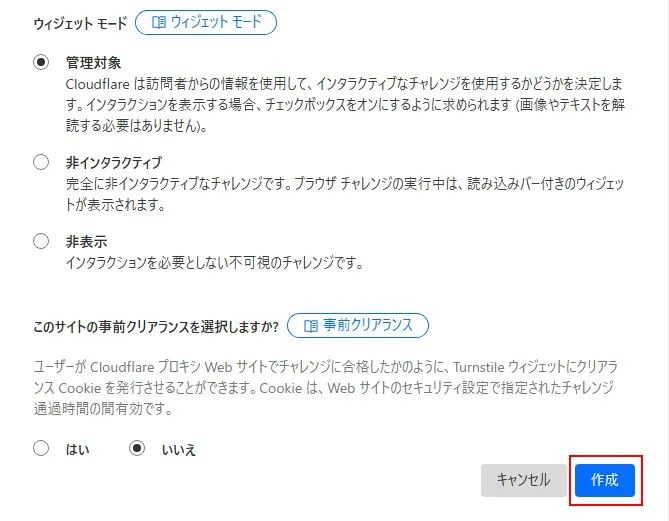
画面の一番下にある「作成」をクリック。
サイトキー/シークレットキーの取得
ウィジェットが作成されると、画面の下にサイトキー/シークレットキーが表示されます。
「クリックしてコピー」をクリックするとクリップボードにキーがコピーされるので、メモ帳にでもそれぞれキーを貼り付けておきます。
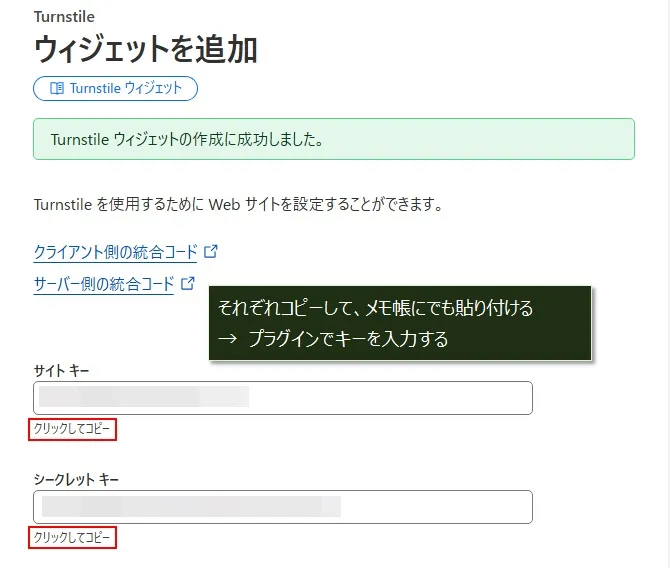

ここでコピーしたキーは、プラグイン「Simple Cloudflare Turnstile」の画面に入力しますよ。
プラグイン「Simple Cloudflare Turnstile」の設定
利用している「問い合わせフォーム」のプラグインが「Cloudflare Turnstile」に対応していない場合、仲介プラグインとなる「Simple Cloudflare Turnstile」が必要となります。
「Contact Form 7」や「WPForms」は「Cloudflare Turnstile」に対応済みなので、この仲介プラグインは不要です。(以下のコメント参照)
プラグイン「WPForms」は「Simple Cloudflare Turnstile」が不要!
プラグイン「WPForms」は、このプラグイン自身が「Cloudflare Turnstile」に対応しているので、プラグイン「Simple Cloudflare Turnstile」は不要です。
「WPForms」で「Cloudflare Turnstile」を利用する場合は、以下の記事に進んでください。
2025.06.26追記)
「Contact Form 7」もバージョン6.1で「Cloudflare Turnstile」対応となりました。
「Contact Form 7」で「Cloudflare Turnstile」を利用する場合は、以下の記事に進んでください。
「Cloudflare Turnstile」に対応していない「問い合わせフォーム」プラグインを使っている場合は、プラグイン「Simple Cloudflare Turnstile」で「Cloudflare Turnstile」が使えるようにします。
なお、プラグイン「Simple Cloudflare Turnstile」は以下のプラグインのみサポートするので、注意してください。
インストール/有効化
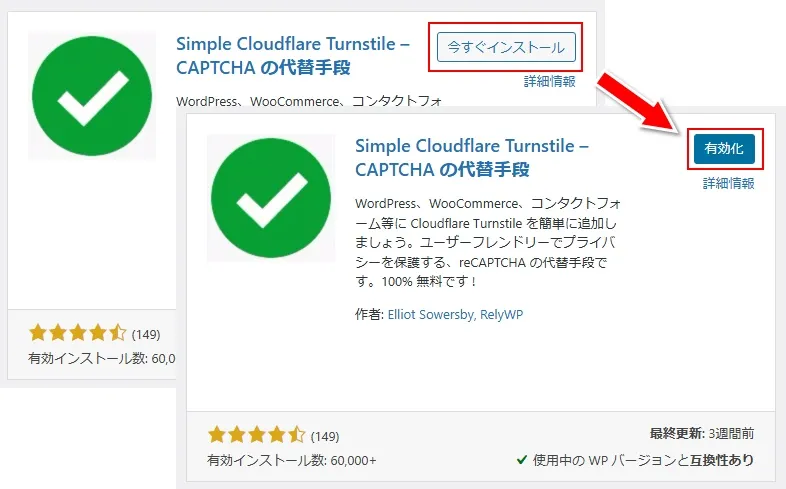
まず、プラグイン「Simple Cloudflare Turnstile」をインストール/有効化します。
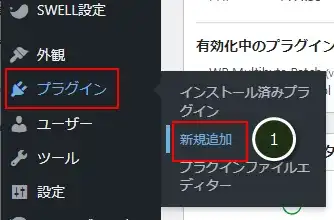
WordPressにログインし、管理画面メニュー「プラグイン」の「新規追加」(①)をクリック。
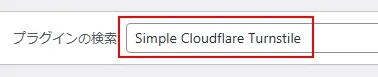
「Simple Cloudflare Turnstile」を入力(自動で検索されます)
「今すぐインストール」→「有効化」をクリック。
「Cloudflare Turnstile」との連携をセットアップ
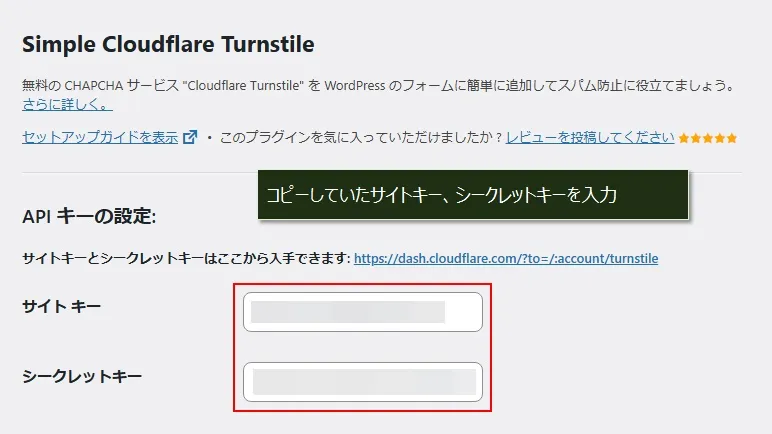
有効化すると、自動で「Simple Cloudflare Turnstile」の画面に移動します。
(移動しない場合は、管理メニューの「設定」→「Cloudflare Turnstile」とクリック)
ウィジェットの画面でコピーしたサイトキーとシークレットキーを入力。
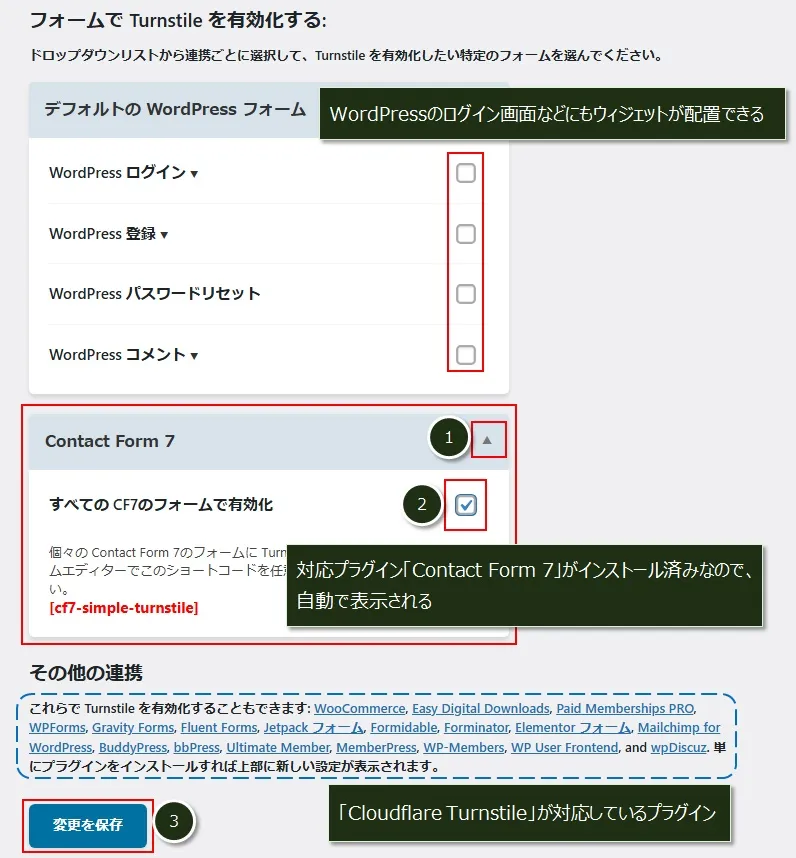
下の方でサイトにインストール済のフォーム用プラグインがチェックできるので、チェック(①→②)して「変更を保存」をクリック。
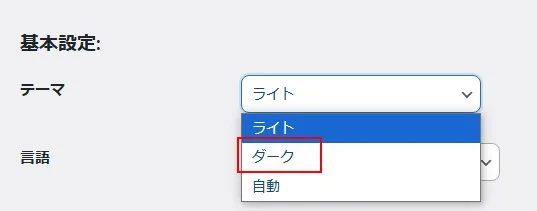
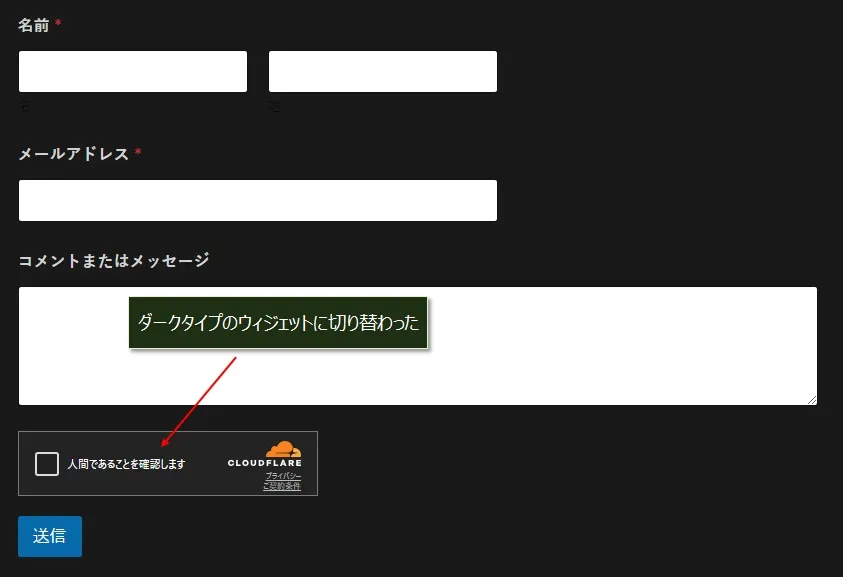
ダークモードの画面の場合(タップで詳細展開)
ダークモードの画面を利用している場合は、ウィジェットのテーマ(タイプ)をダークに変更すると背景色と馴染んで見栄えがよくなります。
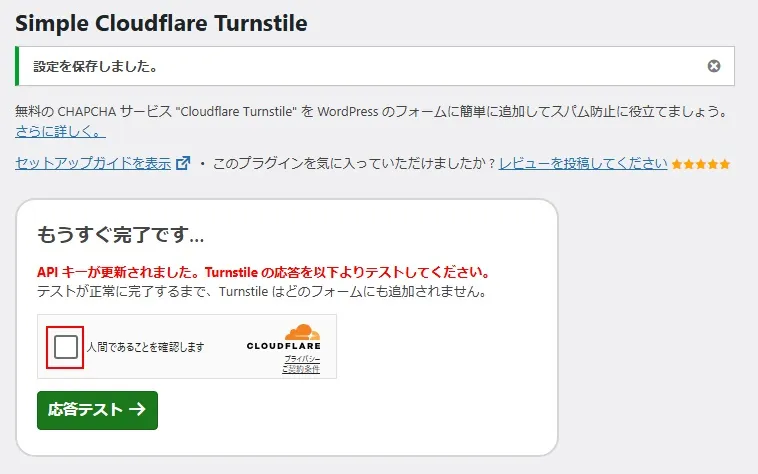
設定が保存されるとウィジェットが表示されるので、「人間であることを確認します」にチェック。
エラーになる場合(タップで展開)
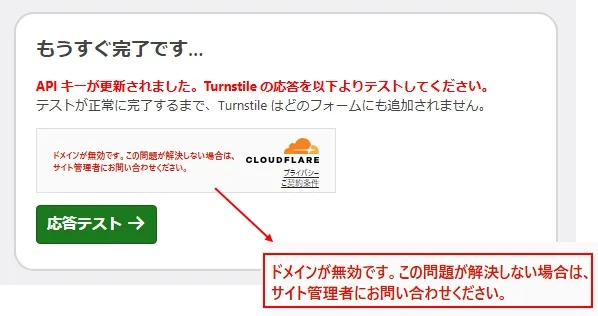
ウィジェットに追加されているホスト(ドメイン)と異なるサイトの場合は、「ドメインが無効です」と表示されます。
サイトキーやシークレットキーが間違っている場合は、以下のエラー画面が表示されます。
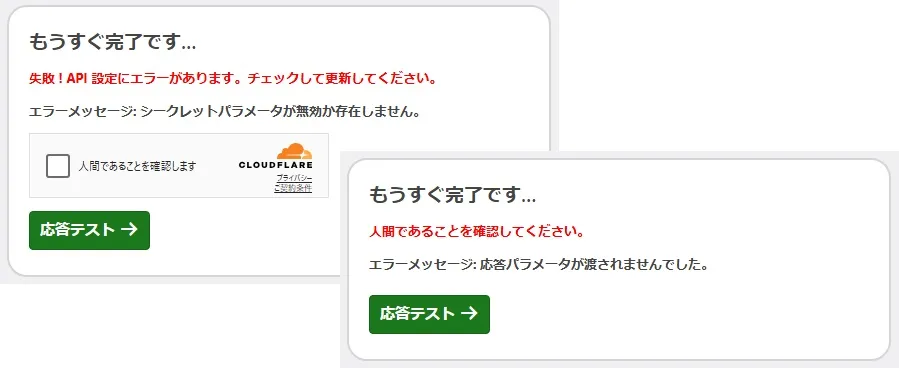
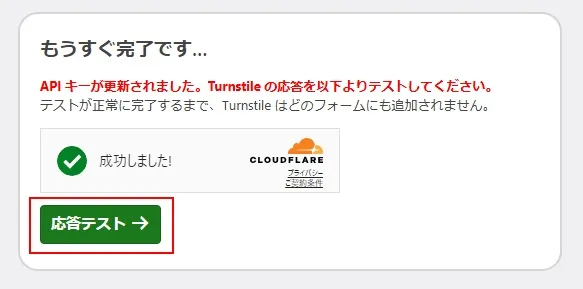
さらに、「応答テスト→」をクリック。
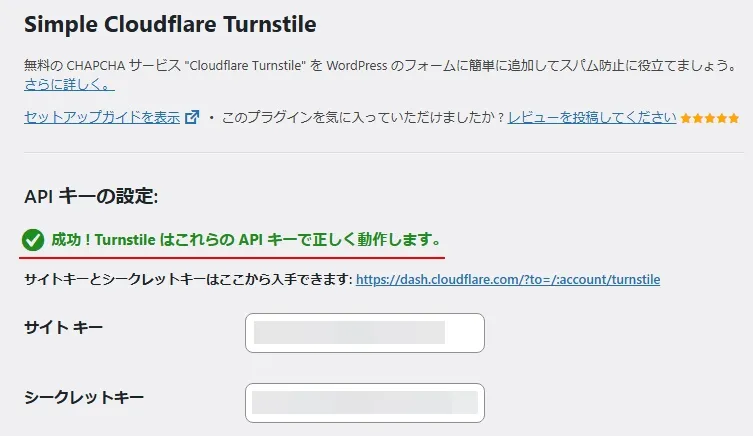
チェックを入れた「問い合わせ」フォームを表示させると、「送信」ボタンの前にウィジェットが表示されていることが確認できればOKです!
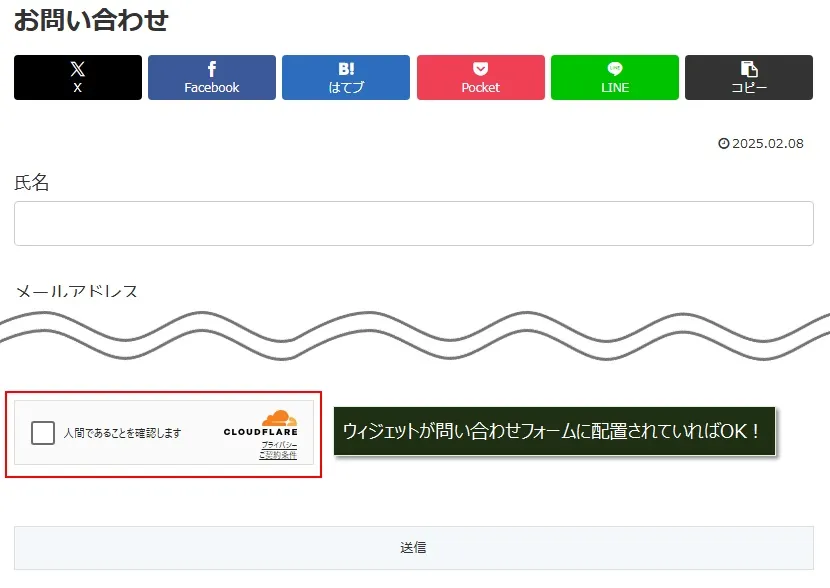

ウィジェットにチェックをつけないと送信できないので、スパムbotを防ぐことができますよ。
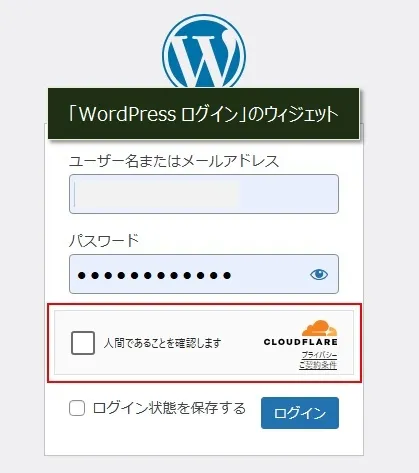
ただし、セキュリティ強化プラグイン「XO Securitty」などでCAPTCHAの設定を有効にしていると、プラグインのCAPTCHAと「Cloudflare Turnstile」のウィジェットの両方表示されて、二重にチェックすることになります。
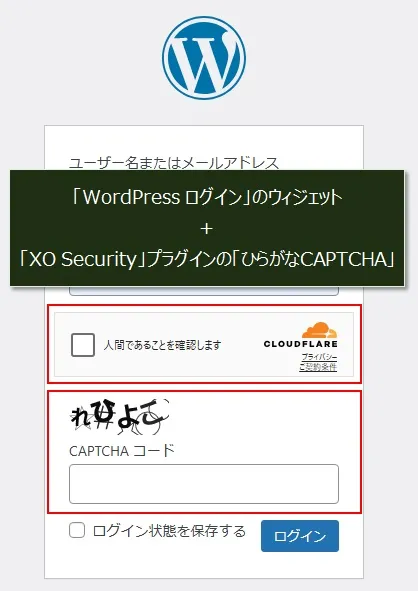
この場合は、「Cloudflare Turnstile」のウィジェットを利用しないようにしましょう。
ウィジェット/ホストの削除
ウィジェットとホストを削除する手順です。
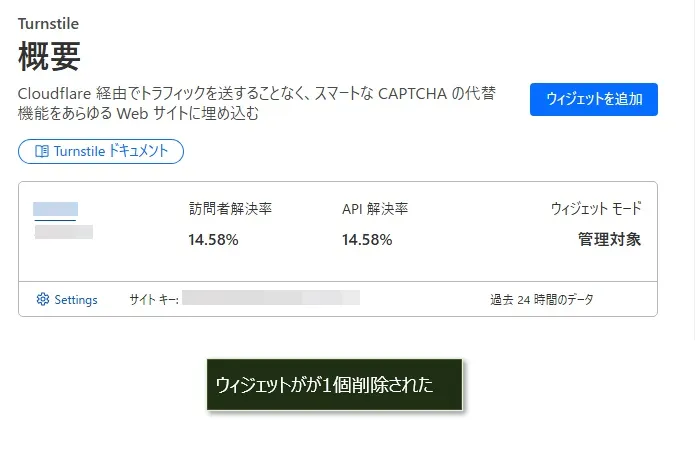
まずは、ウィジェットの削除。
Cloudflareの左のメニューから「Turnstile」をクリックし、削除したいウィジェットの「Settings」をクリック。
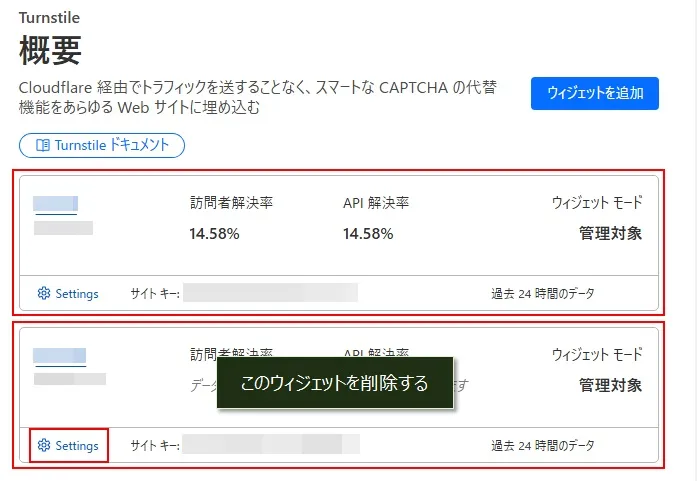
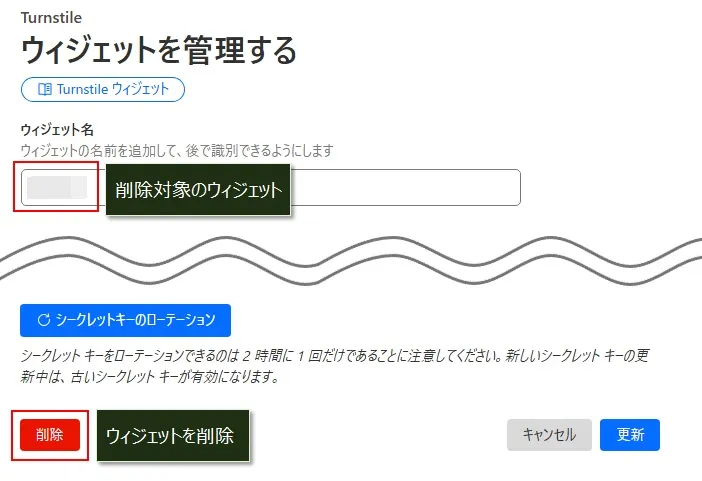
画面の下にある「削除」をクリック。
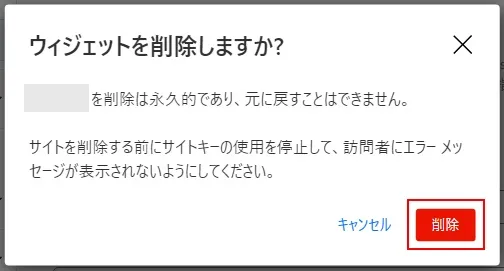
「削除」をクリック。
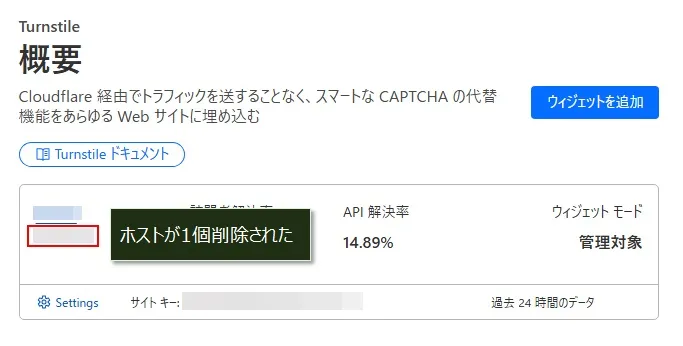
次は、ホストの削除です。
Cloudflareの左のメニューから「Turnstile」をクリックし、削除したいホストが含まれているウィジェットの「Settings」をクリック。
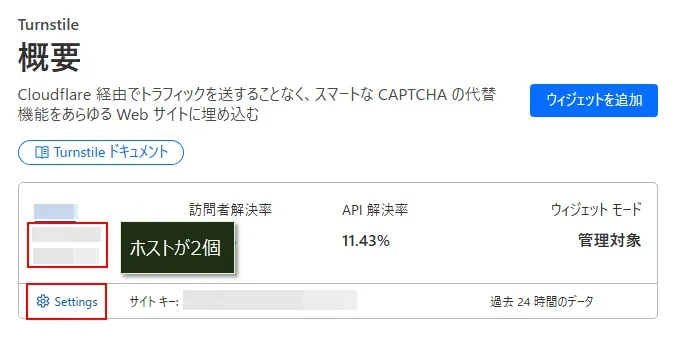
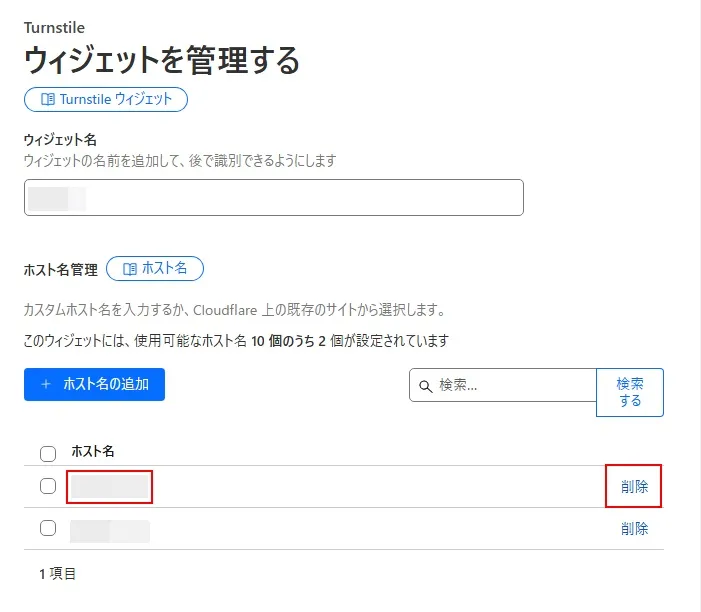
削除したいホストの右にある「削除」をクリック。
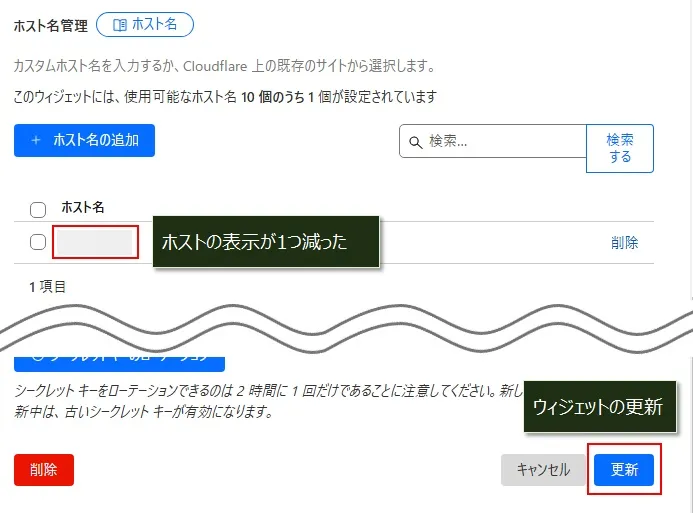
画面の下にある「更新」をクリック。
ウィジェットに紐づくキーを取得する
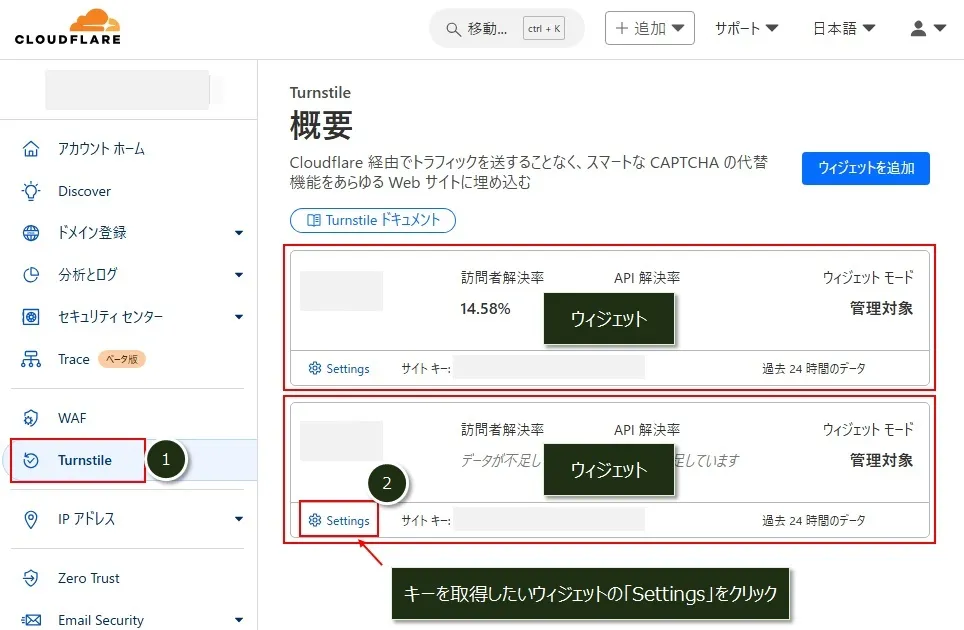
既に作成しているウィジェットに紐づくキーを取得する方法です。
Cloudflareの左のメニューから「Turnstile」をクリックし、キーを取得したいウィジェットの「Settings」をクリック。
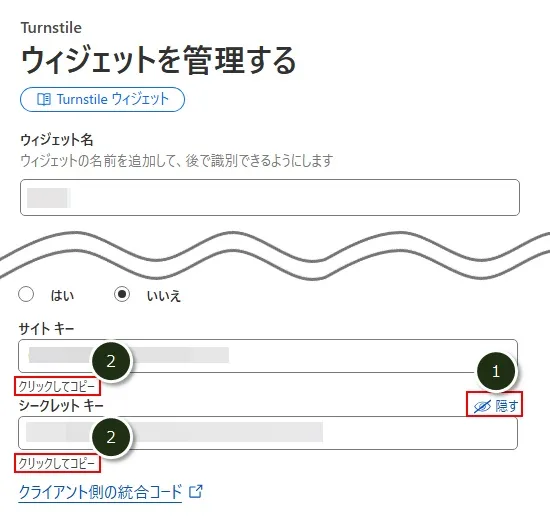
画面の下に、①の「表示」アイコンを押して、サイトキー、シークレットキーの「クリックしてコピー」は押してキーを取得してください。
reCAPTCHAが移行されているか確認する方法
reCAPTCHAキー(reCAPTCHA Classic)がGoogle Coloudプロジェクトに移行されているか確認する手順です。
以下のメールが届いている人は、移行されていない可能性が高いですが、念のため次の手順で確認してください。
「推奨処理」2025年末までにreCAPTCHAキーをGoogle Coloudプロジェクトに移行してください」
reCAPTCHAの管理画面にアクセス。
以下のように、赤枠の「Google Coloud」アイコンが表示されていて、マウスを乗せると「Google Coloudプロジェクトに関連付けられています。」と表示された場合は、そのキーは「Google Coloud」プロジェクトに移行済みです。
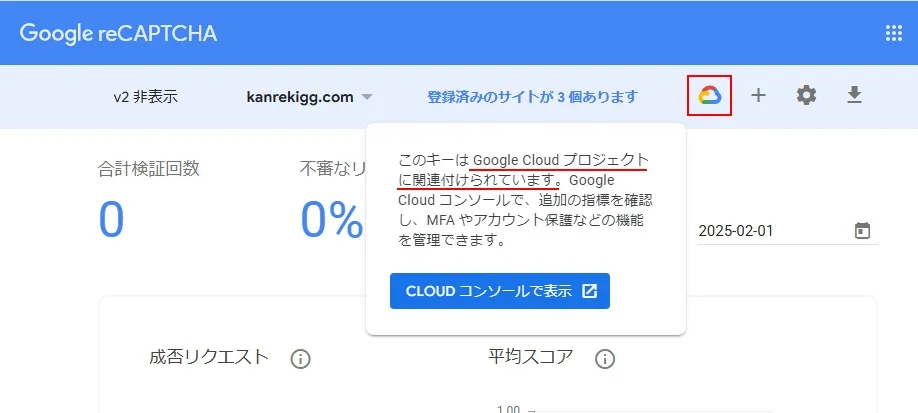
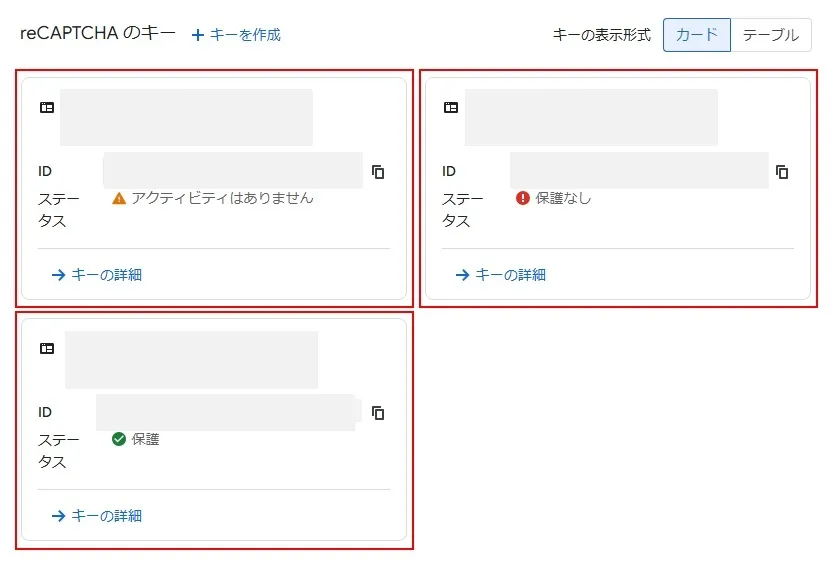
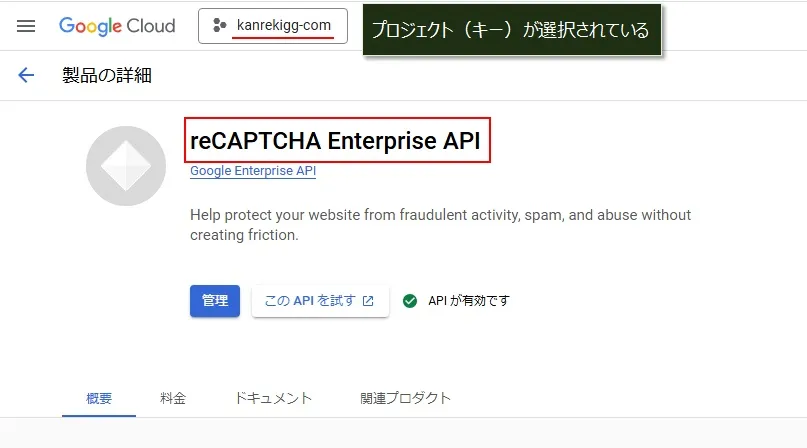
また、以下の「Google Cloud console」画面にアクセスして、下の「reCAPTCHA のキー」 セクションに移行されたキーが表示されていたら、そのキーは移行済みです。
「Cloudflare Turnstile」についてのFAQ

「Cloudflare Turnstile」に関するFAQをまとめましたよ。
「Cloudflare Turnstile」は無料で利用できますか
「Cloudflare Turnstile」は100%無料で利用できます。
「Cloudflare Turnstile」が連携できるプラグインを教えてください
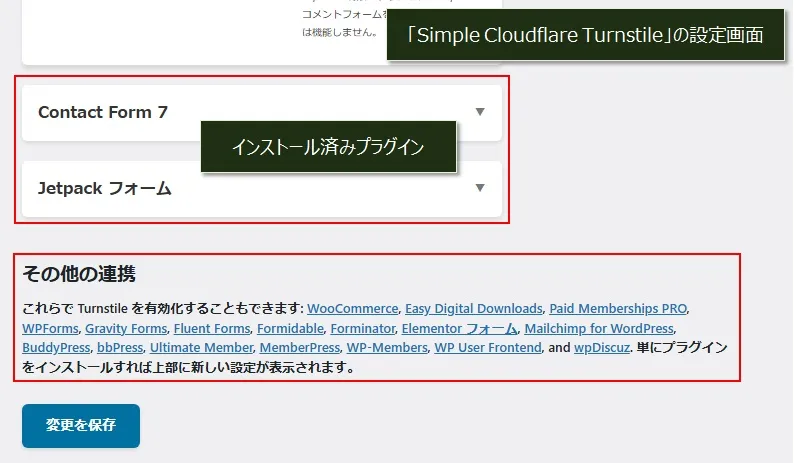
以下のフォームやコメントなどが作成できるプラグインが連携できます。
上記プラグインがサイトにインストールされている場合、プラグイン「Simple Cloudflare Turnstile」の設定画面で、自動でプラグインが選択できるようになります。
プラグイン「WPForms」は「Simple Cloudflare Turnstile」が不要!
問い合わせフォームが作成できるプラグイン「WPForms」は、このプラグイン自身が「Cloudflare Turnstile」に対応しているので、プラグイン「Simple Cloudflare Turnstile」は不要です。(以降の手順が不要)
「WPForms」を既に利用している人は、以下の記事に進んでください。
まだ「WPForms」を利用していない人は、こちらの記事が参考になります。
2025.06.26追記)
「Contact Form 7」もバージョン6.1で「Cloudflare Turnstile」対応となりました。
「Contact Form 7」を既に利用している人は、以下の記事に進んでください。
(プラグイン「Simple Cloudflare Turnstile」は不要です)
「Cloudflare Turnstile」の制限を教えてください
ウィジェットは最大10個作成でき、ウィジェットに追加できるホスト(ドメイン)は最大10個です。
つまり、10 x 10で最大100個のサイトで「Cloudflare Turnstile」を利用することができます。
出典元:Cloudflare Turnstile docs
※上記画像は、ブラウザの翻訳機能を使ったページを元に出典しており、赤下線を追加しています。
サブドメイン、サブディレクトリで「Cloudflare Turnstile」を利用する場合は?
「ホストの追加」で書いたように、ホスト名は完全修飾ドメイン名(FQDN)で入力する必要があります。
つまり、example.com(ルートドメイン)のサブドメインであるsubdomain.example.comで利用したい場合は、ホストにsubdomain.example.comを追加します。
試してみました!
いろいろ試してみた結果、ホストにルートドメイン(example.com)が追加されていたら、サブドメイン(subdomain.example.com)ではサブドメインの追加なしでウィジェットが利用できました。
(サブディレクトリ(example.com/subdir)は、元々ホストへの追加は不要です)
つまり、ルートドメイン(example.com)を追加していれば、サブドメイン、サブディレクトリは何もしなくてもウィジェットが使えるということです。