Cocoonのインストールは、公式サイトからダウンロードしたテーマファイルをWordPressにインストールする方法が一般的です。
ですが、
実は、レンタルサーバーが提供している「WordPress簡単インストール」でもCocoonがインストールできるんです。

「WordPress簡単インストール」の画面でCocoonを選択するだけなので、簡単にCocoonがインストールできますよ!
と言っても、「WordPress簡単インストール」というツールでCocoonがインストールできるレンタルサーバーは限られています。
2025/12/26現在、ツールを使ってCocoonがインストールできるレンタルサーバーは以下の通り。
- エックスサーバー(シン・レンタルサーバー)
- 「ConoHa WING」
- ロリポップ!
- お名前.com レンタルサーバー
各レンタルサーバーごとのブログの始める方
【エックスサーバー】ブログの始め方(申し込み~ブログ開設まで)

シン・レンタルサーバーの運営会社は、エックスサーバーと同じなので、サーバーパネルなどの画面もほとんど同じですよ。
この記事では、Cocoonをインストールできる以下の4つの方法について詳しく解説していきます。
- Cocoonのテーマファイルをインストール ※自分でインストール
- エックスサーバーでCocoonをインストール
- 「ConoHa WING」でCocoonをインストール
- ロリポップ!でCocoonをインストール
該当するレンタルサーバーを利用している人は、レンタルサーバーのツールを使う方が圧倒的に簡単なのでぜひ参考にしてください!
Cocoonのテーマファイルをインストール(自分でインストール)
公式サイトからのテーマファイルのダウンロードやWordPressにテーマファイルをアップロードしてインストールする手順については、以下の記事に詳しく書いているので参考にしてください。
エックスサーバーのツールでCocoonをインストール
方法としては、サイト開設時にWordPressと一緒にCocoonをインストールする方法と、開設済みのサイトに後からCocoonをインストールする2つの方法があります。
WordPressと一緒にCocoonをインストール
エックスサーバーまたは、シン・レンタルサーバーのサーバーパネルにログインします。
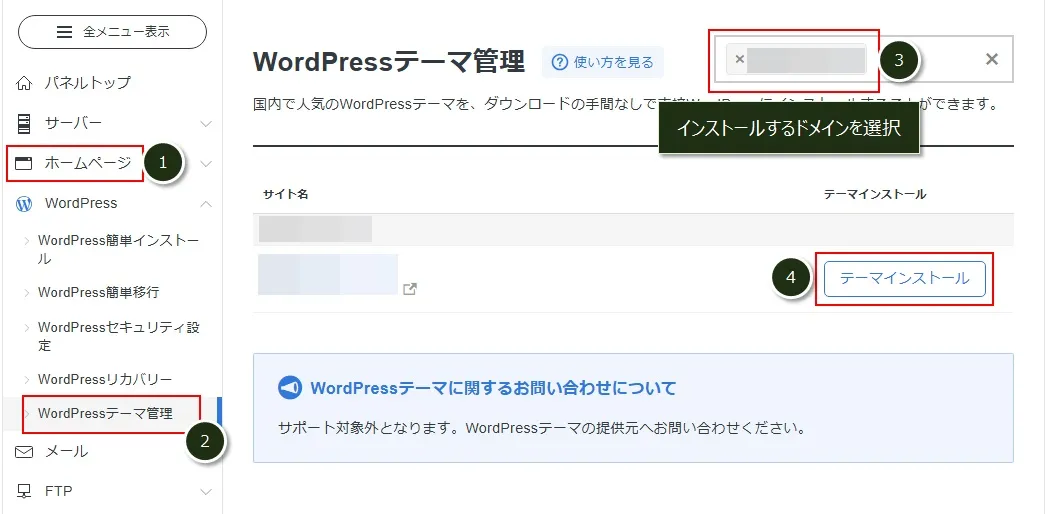
メニュの「ホームページ」(①)→「WordPress簡単インストール」(②)とクリックしたら、インストールするドメインを選択し(③)、「+WordPressを追加」(④)をクリック。
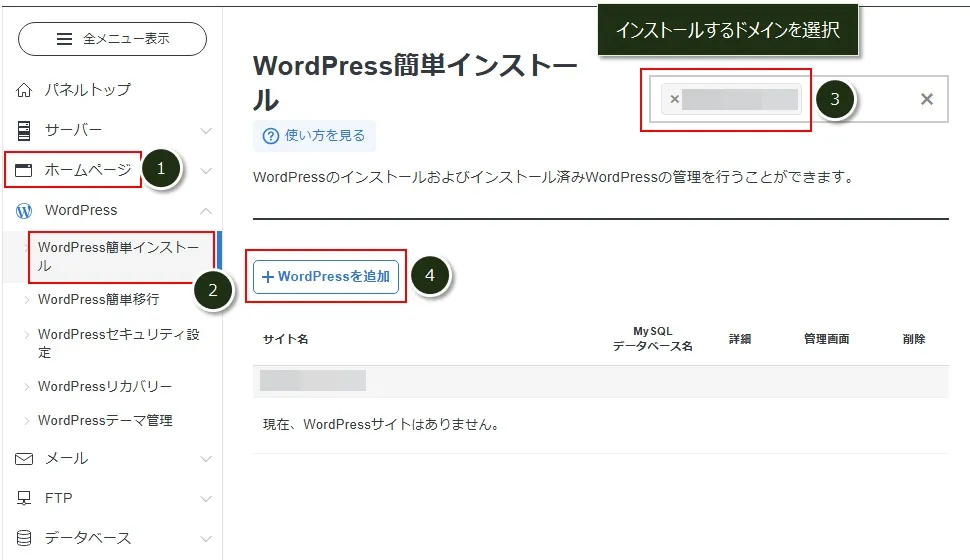
③でインストールするドメインを選択するのは、違うドメインにインストールするのを防ぐためです。

ドメインが増えてきたら選択するようにしましょう!
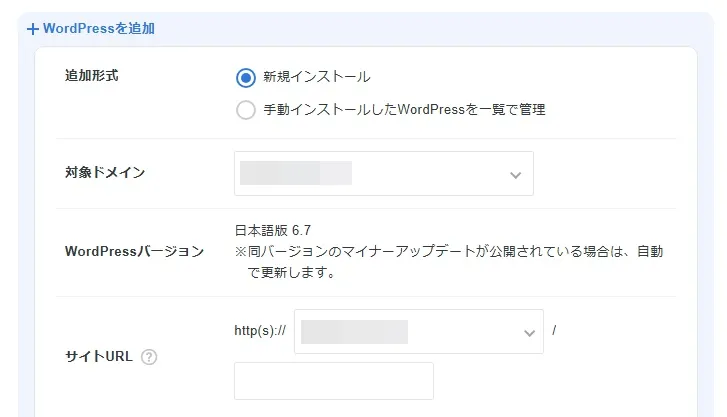
「WordPress追加画面」1/3
ドメインが間違っていないか確認します。
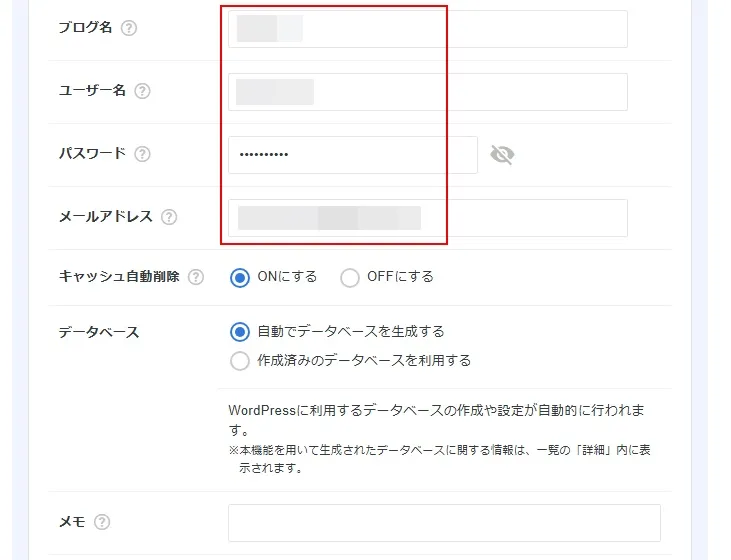
「WordPress追加画面」2/3
ブログ名 ~ メールアドレスを入力します。
「WordPress追加画面」3/3
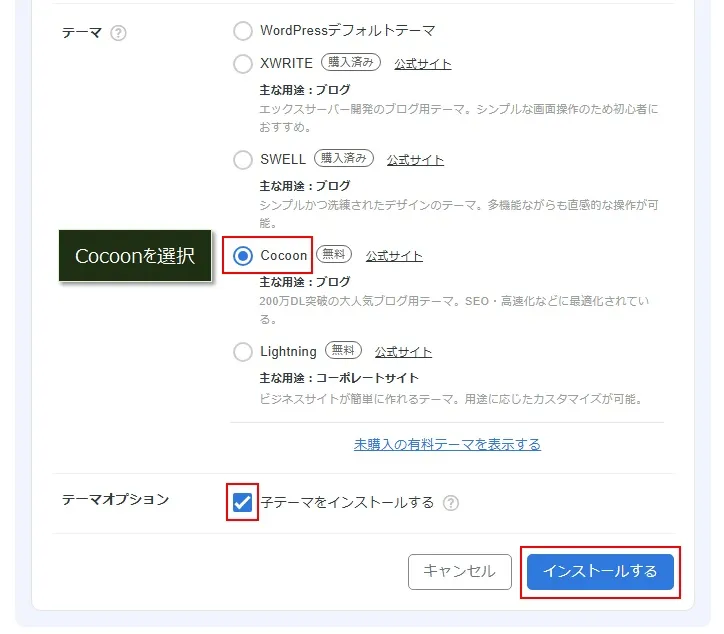
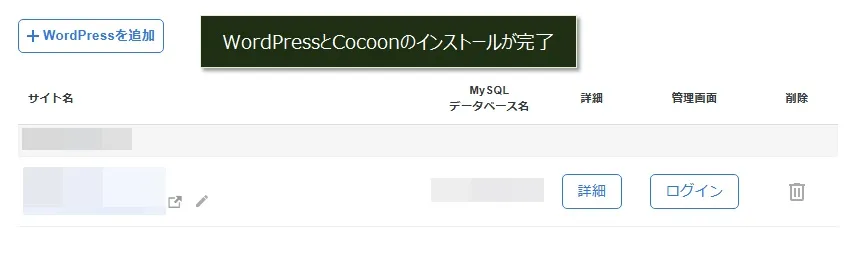
テーマはCocoonを選択、「子テーマをインストール」にチェックをつけて「インストールする」をクリック。
開設済みのサイトにCocoonをインストール
既に開設されているサイトに、あとからCocoonをインストールする方法です。
エックスサーバーまたは、シン・レンタルサーバーのサーバーパネルにログインします。
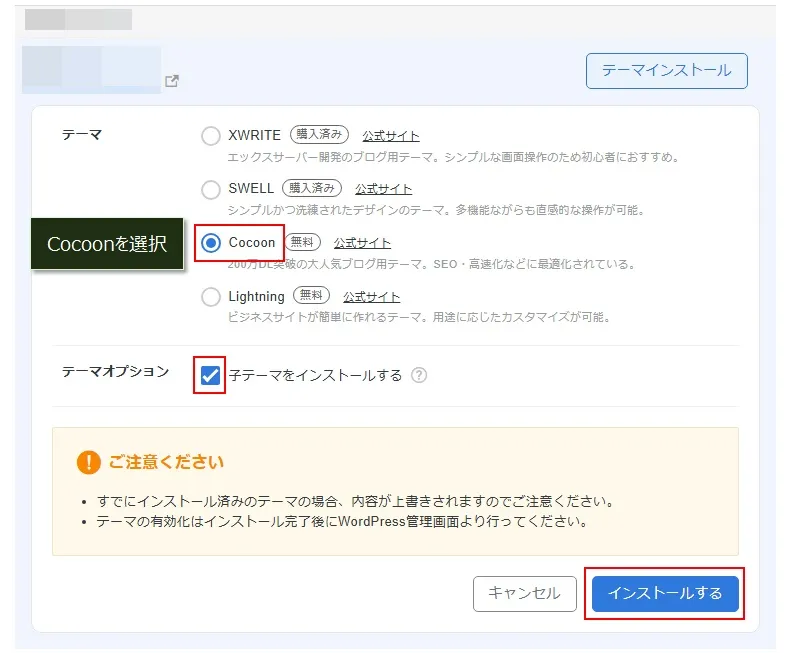
テーマはCocoonを選択、「子テーマをインストール」にチェックをつけて「インストールする」をクリック。
テーマはCocoonを選択、「子テーマをインストール」にチェックをつけて「インストールする」をクリック。
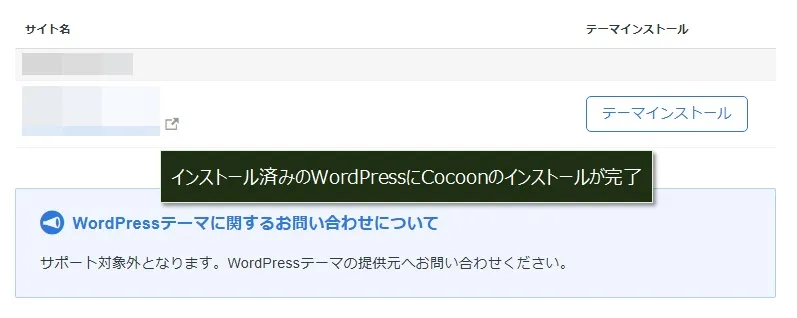
「ConoHa WING」でCocoonをインストール
「ConoHa WING」の場合も、サイト開設時にWordPressと一緒にCocoonをインストールする方法と、開設済みのサイトに後からCocoonをインストールする2つの方法があります。
WordPressと一緒にCocoonをインストール
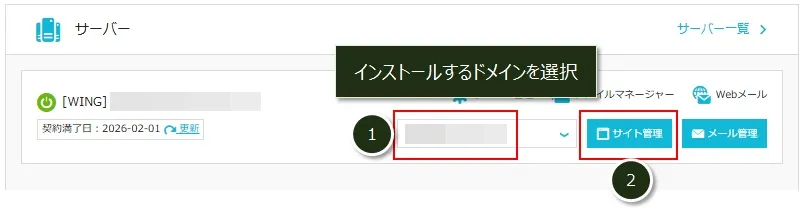
「ConoHa WING」のコントロールパネルにログインします。
Cocoonをインストールするドメインを選択(①)し、「サイト管理」(②)をクリック。
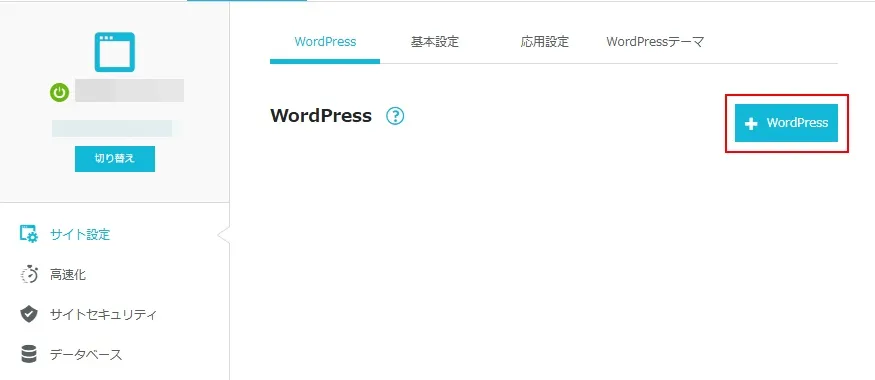
「+WordPress」をクリック。
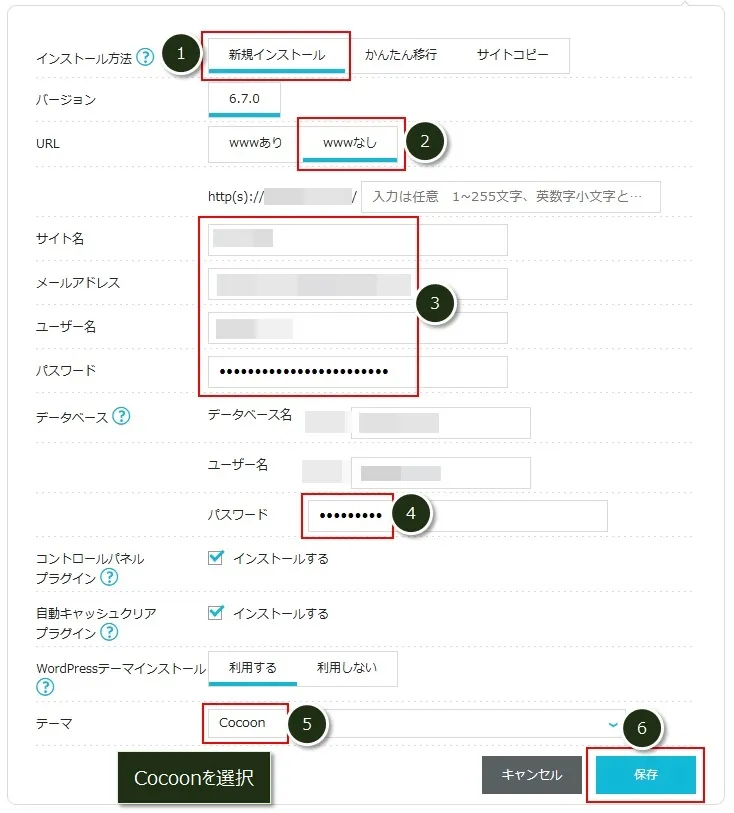
以下①~⑤を入力/選択し、「保存」(⑥)をクリック。
- 「新規インストール」
- 「WWWなし」
- コWordPressの情報(サイト名~パスワード)
- データベースへの接続パスワード
- 「Cocoon」
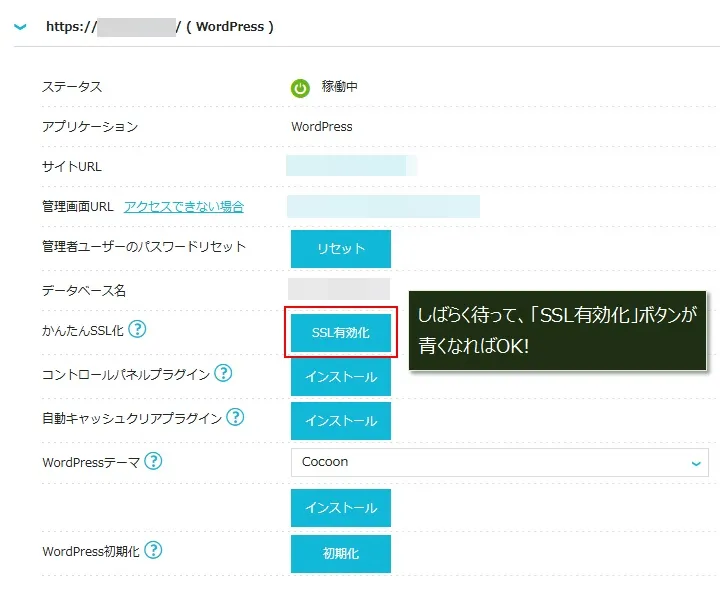
WordPressとCocoonのインストールが完了すると以下の画面になりますが、「SSL有効化」ボタンがグレーから青になるまで、しばらく待ちます。
待っても青くならない場合(タップで詳細展開)
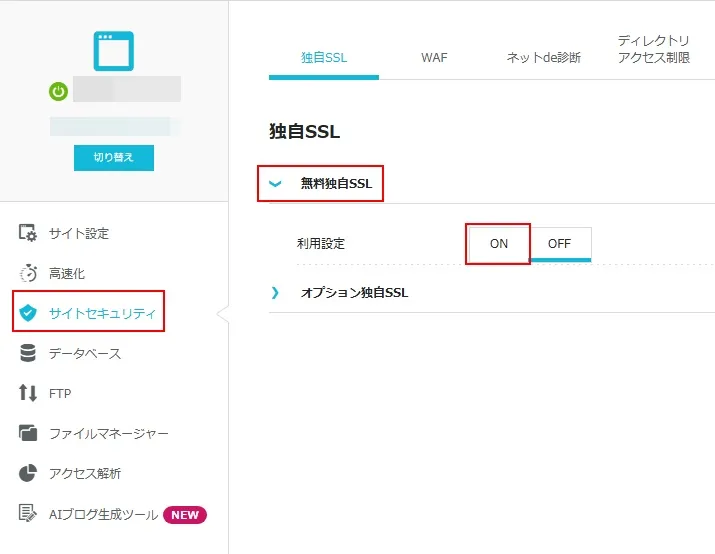
メニューの「サイトセキュリティ」をクリックし、「無料独自SSL」にある「利用設定」の「ON」をクリックする。
開設済みのサイトにCocoonをインストール
既に開設されているサイトに、あとからCocoonをインストールする方法です。
「ConoHa WING」のコントロールパネルにログインします。
Cocoonをインストールするドメインを選択(①)し、「サイト管理」(②)をクリック。
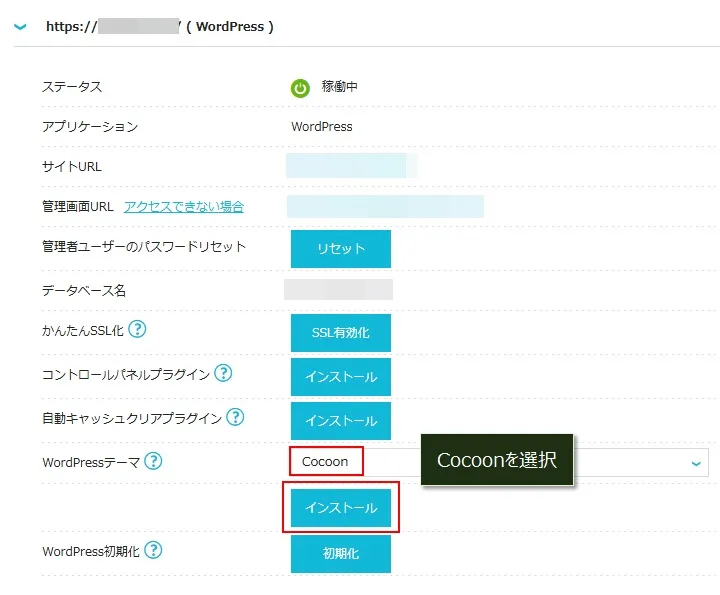
CocoonをインストールするWordPressを選択し、「Cocoon」が選択されていることを確認し「インストール」をクリック。
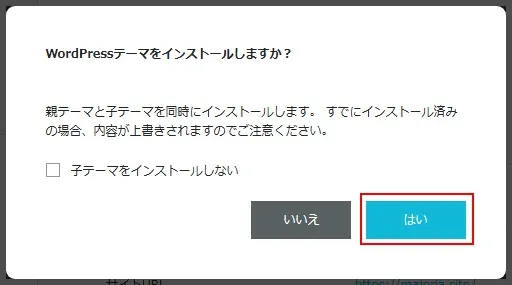
「はい」をクリック。
Cocoonを有効にする
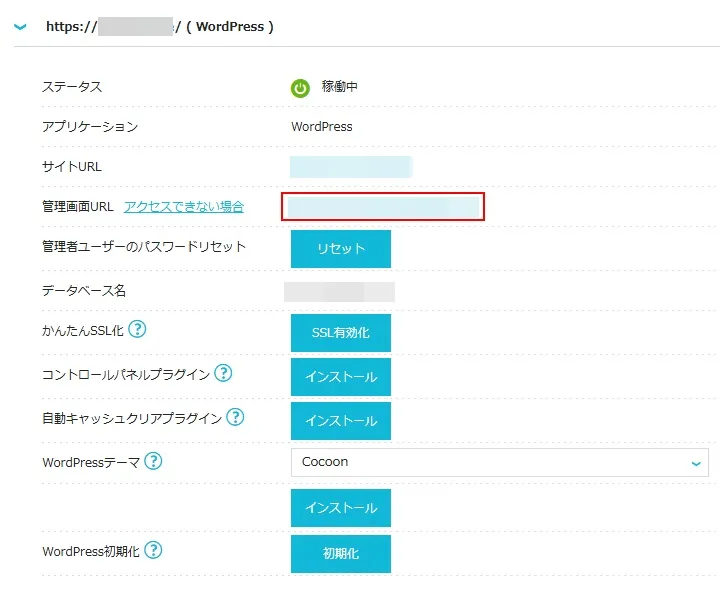
「ConoHa WING」の場合は、Cocoonをインストールしても自動で有効化されないので、有効化します。
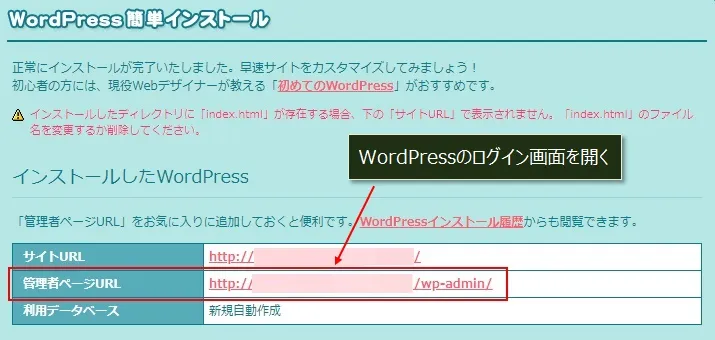
WordPressの画面で「管理画面URL」のリンクをクリック。
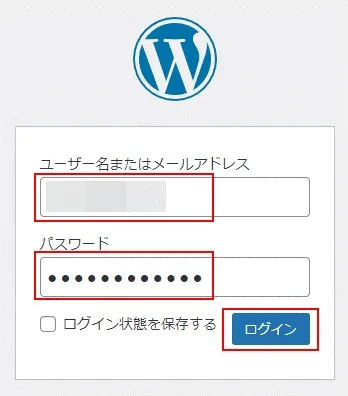
WordPressのログイン画面が表示されるので、ログインします。
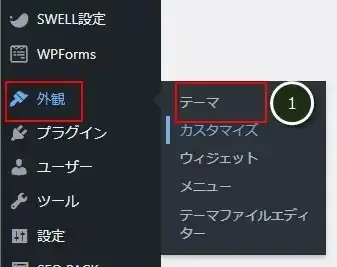
管理メニューの「外観」→「テーマ」をクリック。
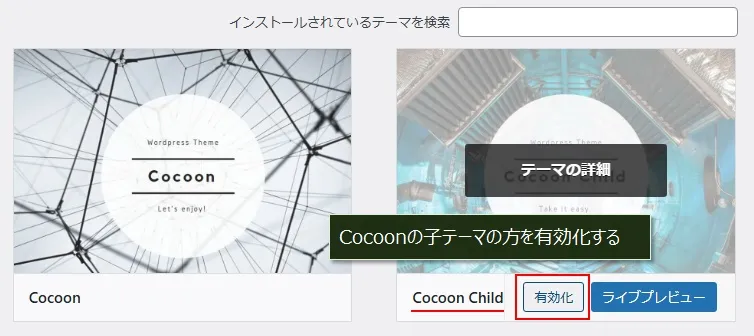
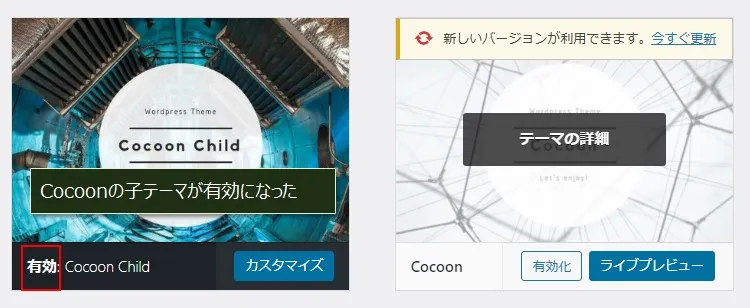
Cocoonの子テーマ(Cocoon Child)にマウスを乗せて表示される「有効化」をクリック。
ロリポップでCocoonをインストール
ロリポップ!の場合は、WordPressと一緒にCocoonをインストールできますが、開設済みのサイトにあとからCocoonをインストールすることができません(自分でインストールすることになります)
WordPressと一緒にCocoonをインストール
ロリポップ!のユーザー専用ページにログインします。
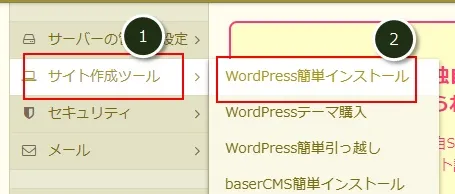
メニュの「サイト作成ツール」(①)→「WordPress簡単インストール」(②)とクリック。
「WordPress簡単インストール画面」 1/3
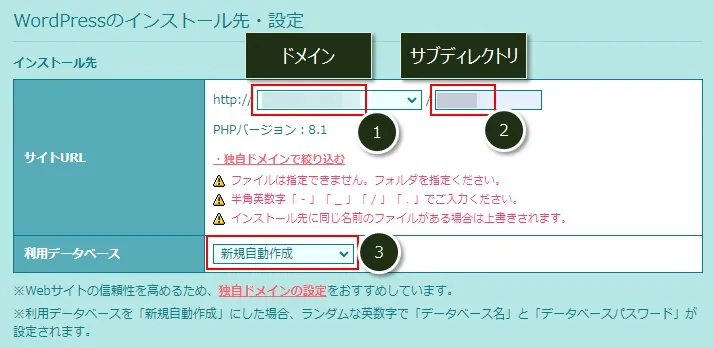
「ドメイン」(①)を入力し、サブディレクトリにインストールする場合はサブディレクトリ名(②)を入力。
利用データベースでは、「新規自動作成」(③)を選択。
「WordPress簡単インストール画面」 2/3
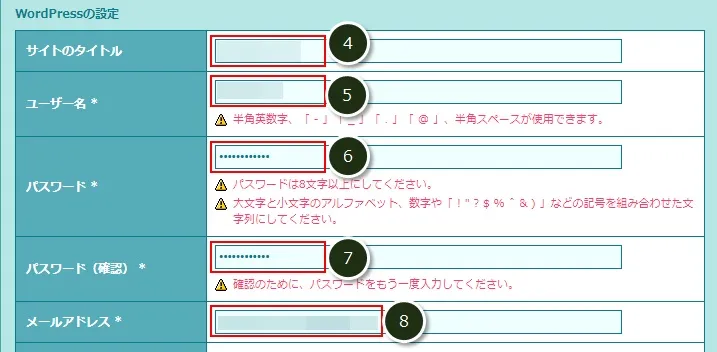
④~⑧はWordPressの開設情報を入力。
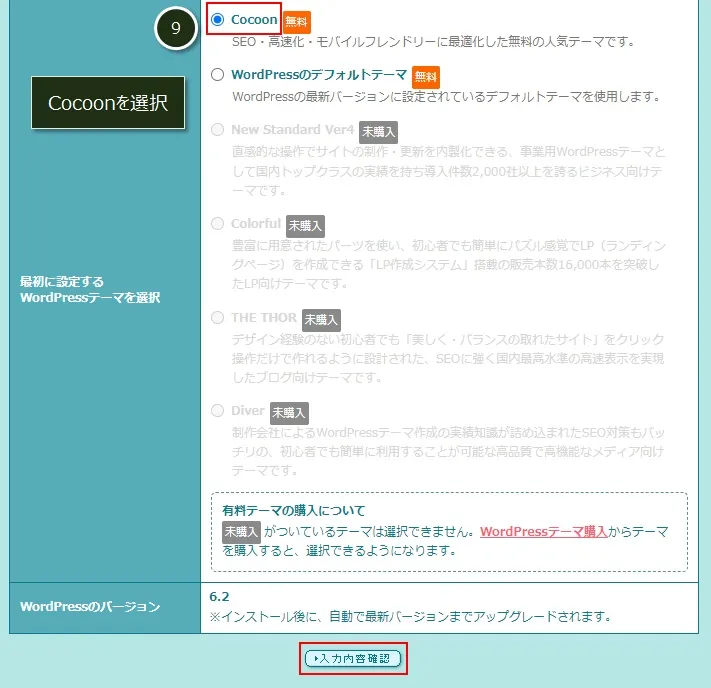
「WordPress簡単インストール画面」 3/3
テーマは「Cocoon](⑨)を選択して、「入力内容確認」をクリック。
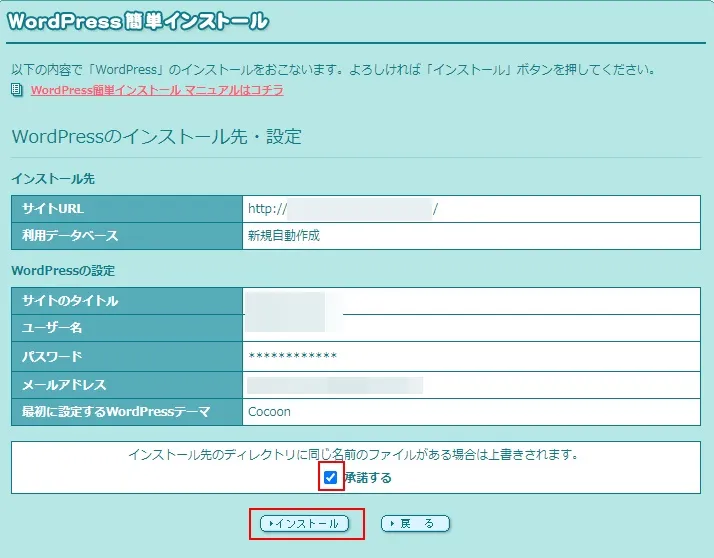
入力した内容が表示されるので、内容を確認したら「承諾する」にチェックをつけて、「インストール」をクリック。
Cocoonを最新版にバージョンアップ
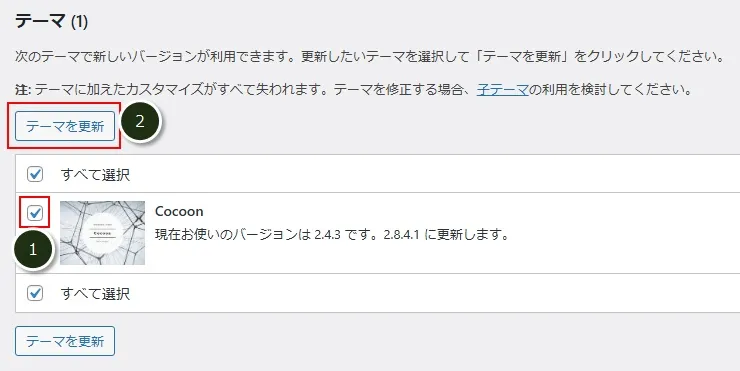
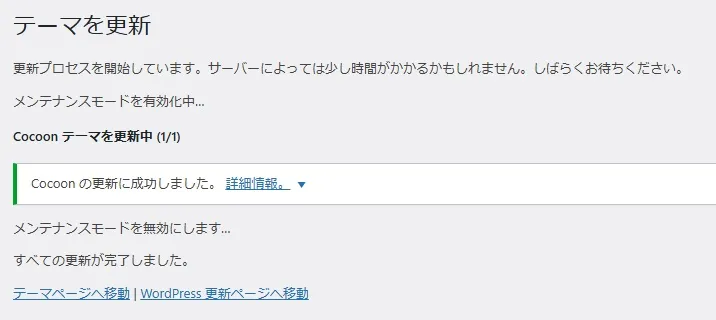
Cocoonをインストールしたら、最新版にバージョンアップします。
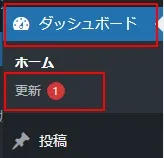
WordPressの管理メニューで「ダッシュボード」→「更新」とクリック。
Cocoonにチェックをつけて(①)→「テーマを更新」(②)をクリック。
まとめ
Cocoonのインストールは、公式サイトからテーマファイルをダウンロードして、WordPressにインストールというのが通常の手順です。

でも、この手順だと慣れていてもそれなりに面倒なんですよね。
その点、レンタルサーバーのツールを利用すると、簡単にCocoonをインストールできます。
以下のレンタルサーバーではツールが利用できるので、もし該当のレンタルサーバーを利用している場合は、レンタルサーバーからのインストールがおすすめですよ。
- エックスサーバー(シン・レンタルサーバー)
- 「ConoHa WING」
- ロリポップ!
- お名前.com レンタルサーバー